Conformité des cookies pour Framer.
Ajoutez la bannière de consentement QookieQloud à votre site Framer. Connectez votre compte, installez la bannière depuis l’éditeur et publiez votre site.

QookieQloud pour Framer
Pourquoi choisir QookieQloud pour Framer.
Conçu spécifiquement pour les agences numériques modernes, les développeurs et les propriétaires de magasins sur Framer.
Blocage automatique des scripts
QookieQloud détecte automatiquement les balises tierces sur Framer et les empêche de tirer jusqu'à ce que le visiteur ait donné son consentement.
Google Consent Mode v2
Prise en charge native complète pour Google Consent Mode v2 sans aucun codage nécessaire. Gardez vos modèles Google Analytics & Ads précis.
Analyses de cookies programmées
Lorsque vous ajoutez de nouveaux scripts ou mettez à jour votre Framer thème, notre scanner d'audit programmé découvre automatiquement de nouveaux cookies et des changements de drapeaux.
Configurer QookieQloud dans Framer.
Connectez votre domaine, installez la bannière et publiez lorsque vous êtes prêt.
Ouvrir le plugin
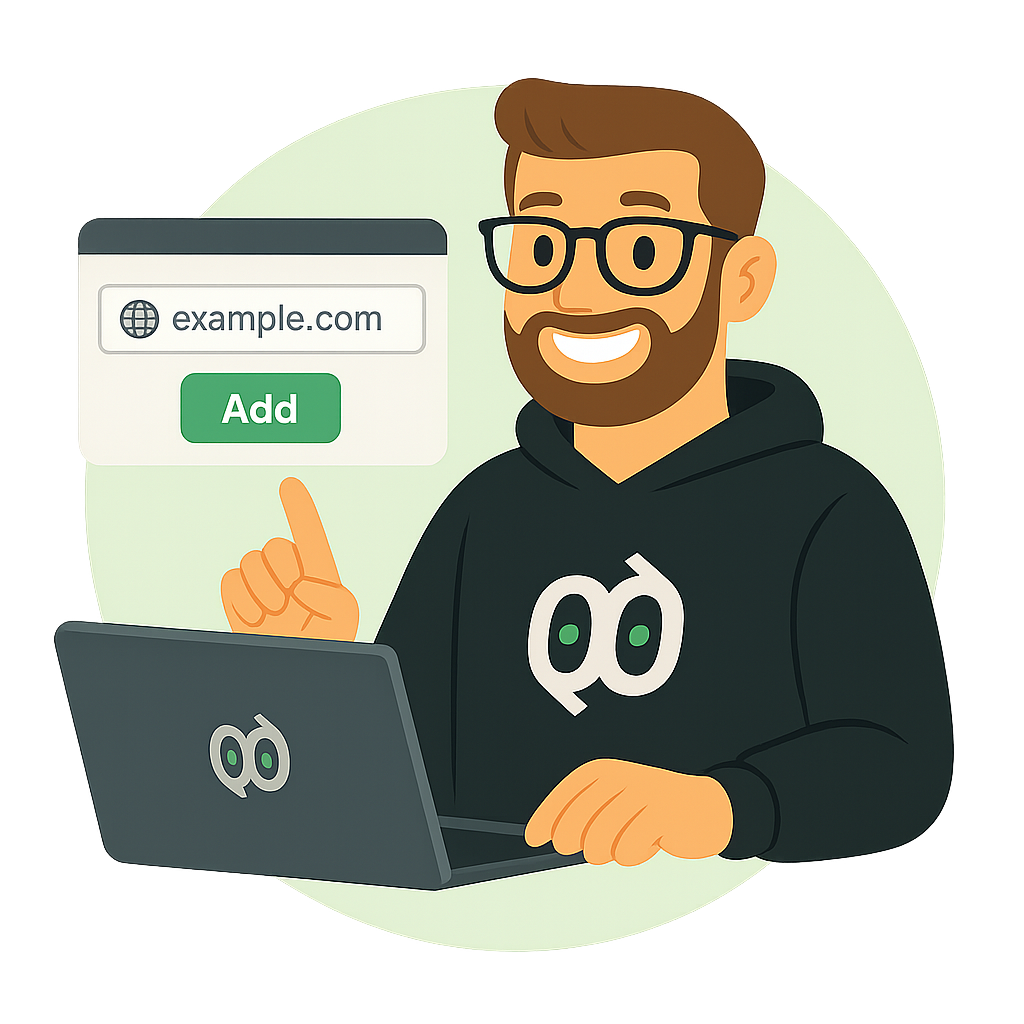
Ouvrez QookieQloud depuis Framer Marketplace dans le projet à connecter.
Framer MarketplaceConnecter votre compte
Choisissez Connect / manage aliases. Connectez-vous à QookieQloud, choisissez ou créez un domaine et autorisez la connexion. Votre Site Key publique est automatiquement renvoyée au plugin.
Installer et publier
Installez la bannière dans le plugin, puis publiez votre site Framer. Vérifiez l’acceptation, le refus et les choix par catégorie sur le site publié. Publiez à nouveau après une mise à jour ou la suppression de la bannière.
Des outils de consentement dans votre projet Framer.
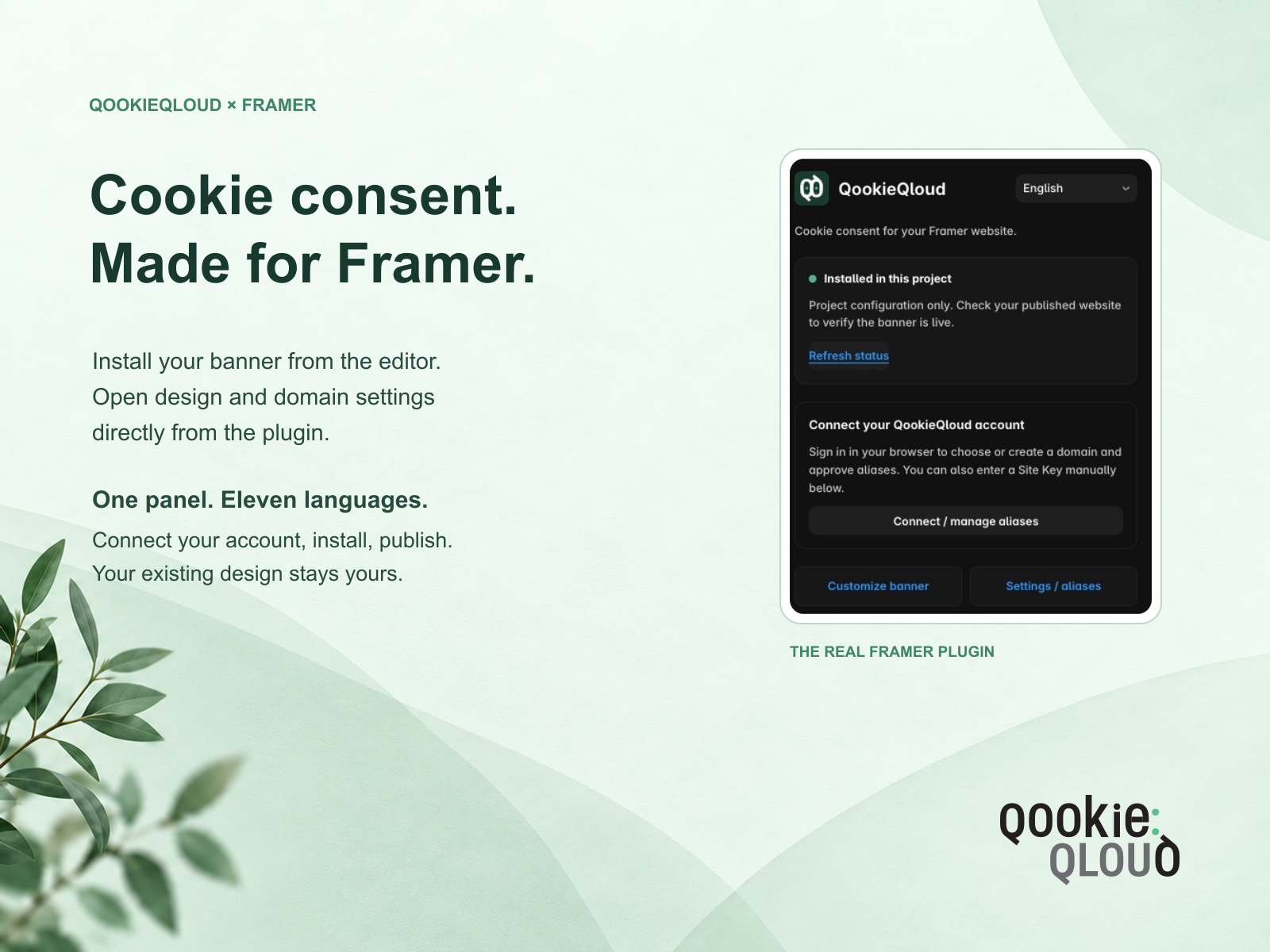
Connectez votre site et ouvrez les réglages de la bannière et du domaine directement depuis le plugin.
Connexion guidée
Choisissez votre domaine dans QookieQloud et revenez à Framer sans copier de clés.
Votre bannière personnalisée
Ouvrez Customize banner pour personnaliser la bannière du domaine connecté dans QookieQloud.
Vous contrôlez la publication
Installez, mettez à jour ou supprimez la bannière dans le plugin. Publiez dans Framer pour appliquer le changement.
QookieQloud pour Framer connecte votre projet à un domaine QookieQloud. Un compte est nécessaire. L’interface du plugin prend en charge onze langues.
Avant la publication
Vérifiez le design de la bannière et les catégories de cookies dans QookieQloud. Autorisez les adresses d’aperçu et les autres noms d’hôte comme alias du domaine connecté. Vérifiez la bannière sur le site publié après toute installation, mise à jour ou suppression.
Offres et assistance
Les fonctionnalités et les limites dépendent de votre offre QookieQloud. Pour toute question de connexion, contactez notre équipe.
Ce service est indépendant de Framer et n’est ni autorisé, approuvé, sponsorisé ou autrement agréé par Framer B.V., ni affilié à cette société.
Questions fréquentes sur Framer.
Des questions sur QookieQloud dans Framer ? Voici des réponses rapides.
Comment connecter QookieQloud à Framer ?
Ouvrez QookieQloud dans Framer Marketplace dans votre projet. Choisissez Connect / manage aliases, connectez-vous à QookieQloud et choisissez ou créez un domaine. Autorisez la connexion ; votre Site Key publique est automatiquement renvoyée au plugin. Découvrir l’intégration Framer.
Dois-je publier mon site Framer après une modification de la bannière ?
Oui. Installez, mettez à jour ou supprimez la bannière dans le plugin, puis publiez votre site Framer pour appliquer la modification. Vérifiez la bannière et les choix de consentement sur le site publié.
Puis-je utiliser une adresse d’aperçu Framer ou un autre alias de domaine ?
Oui. Ajoutez l’adresse complète d’aperçu ou l’adresse supplémentaire comme alias autorisé du domaine connecté dans QookieQloud. Le protocole, le nom d’hôte et le port doivent correspondre. Les alias utilisent les mêmes réglages de bannière et preuves de consentement que le domaine connecté.
Explorer d'autres intégrations QookieQloud
Connectez QookieQloud sur tous vos projets web


Prêt à faire votre Framer site entièrement conforme?
Exécutez une analyse de cookies instantanée et gratuite aujourd'hui et voyez quels cookies tiers vos visiteurs reçoivent avant de donner leur consentement.