Conformité des cookies pour Wix.
Ajoutez la gestion du consentement à votre site Wix avec QookieQloud CMP. Installez l’application depuis le Wix App Market, connectez votre domaine et gérez la bannière, les analyses de cookies et le consentement dans QookieQloud.

QookieQloud pour Wix
Pourquoi choisir QookieQloud pour Wix.
Conçu spécifiquement pour les agences numériques modernes, les développeurs et les propriétaires de magasins sur Wix.
Blocage automatique des scripts
QookieQloud détecte automatiquement les balises tierces sur Wix et les empêche de tirer jusqu'à ce que le visiteur ait donné son consentement.
Google Consent Mode v2
Prise en charge native complète pour Google Consent Mode v2 sans aucun codage nécessaire. Gardez vos modèles Google Analytics & Ads précis.
Analyses de cookies programmées
Lorsque vous ajoutez de nouveaux scripts ou mettez à jour votre Wix thème, notre scanner d'audit programmé découvre automatiquement de nouveaux cookies et des changements de drapeaux.
Connectez Wix en trois étapes.
Installez l’application et connectez votre site sans copier de script de bannière.
Installer depuis le Wix App Market
Ajoutez QookieQloud CMP à votre site Wix et ouvrez l’application dans le tableau de bord Wix.
Wix App MarketConnecter votre domaine
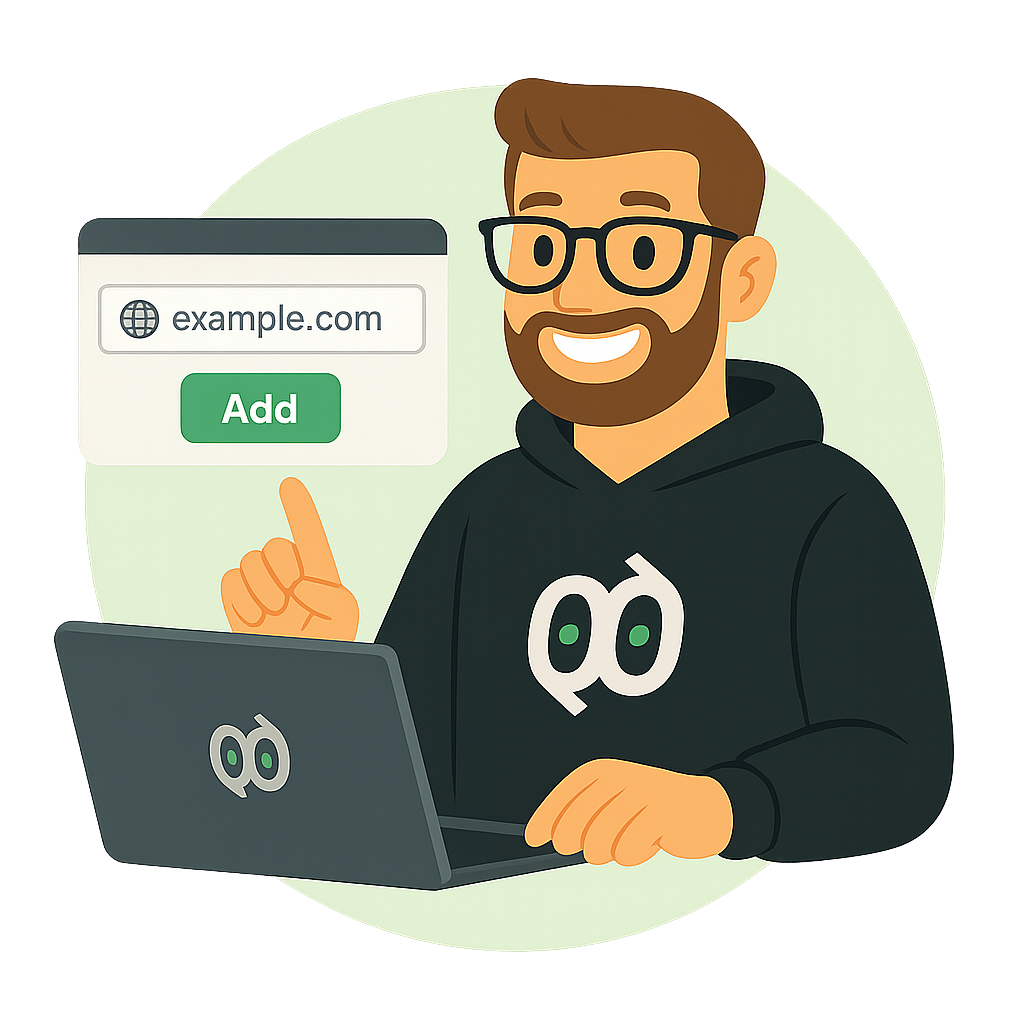
Connectez-vous à QookieQloud ou créez un compte. Confirmez le domaine proposé pour votre site Wix. S’il existe déjà dans votre compte, connectez ce domaine existant.
Configurer et vérifier la bannière
Choisissez le design, examinez les cookies détectés et configurez les services et le consentement. Vérifiez la bannière sur votre site publié.
Le consentement aux cookies pour votre site Wix
Personnalisez la bannière et gérez les analyses de cookies et les paramètres de consentement dans QookieQloud. L’application installe la bannière via l’intégration Wix, sans script à coller dans l’éditeur.
Connecter le site et le domaine
Ouvrez QookieQloud depuis le tableau de bord Wix pour consulter la connexion et le forfait. Confirmez le domaine Wix proposé lors de la configuration. Si vous transférez un domaine QookieQloud existant vers Wix, vérifiez et approuvez le changement dans la fenêtre de connexion.
Un abonnement par domaine
Les abonnements concernent chaque domaine, et non le compte entier. Sélectionnez ou mettez à niveau votre forfait via le paiement Wix. Vérifiez les fonctionnalités, la période de facturation et le prix avant de confirmer.
Vérifier les cookies et les services
L’analyse des cookies aide à créer votre déclaration. Les cookies connus peuvent être associés au catalogue ; les cookies inconnus peuvent bénéficier d’une classification assistée par IA. Vérifiez les résultats et configurez les services que QookieQloud doit charger avec consentement. Les scripts installés séparément peuvent nécessiter leur propre configuration du consentement.
Vous utilisez déjà un script personnalisé ?
Supprimez l’ancienne bannière QookieQloud installée manuellement lors du passage à l’application, pour éviter de charger deux bannières. Vérifiez ensuite le site publié.
Frequently Asked Questions about Wix.
Got questions about integrating QookieQloud with Wix? Here are quick answers.
Comment installer QookieQloud sur Wix ?
Ajoutez QookieQloud CMP à votre site depuis le Wix App Market, puis ouvrez l’application dans le tableau de bord Wix. Connectez-vous à QookieQloud, choisissez ou créez le compte à utiliser, puis confirmez le domaine Wix à connecter. L’application ajoute la bannière à votre site Wix ; aucun script n’est à coller dans l’éditeur.
Que faire si mon domaine Wix existe déjà dans QookieQloud ?
Sélectionnez le domaine existant dans le parcours de connexion au lieu d’en créer un autre. Si QookieQloud vous demande de transférer le domaine vers Wix, vérifiez le choix et confirmez pour continuer.
Comment fonctionnent les abonnements et les mises à niveau Wix ?
Un abonnement QookieQloud est lié à un domaine individuel. Choisissez ou mettez à niveau le forfait dans l’application Wix, puis vérifiez le forfait, la période de facturation et le prix affichés au paiement Wix avant de confirmer.
J’ai déjà ajouté manuellement la bannière QookieQloud. Que dois-je faire ?
Lors du passage à l’application Wix, supprimez de votre site l’ancien code de bannière QookieQloud ajouté manuellement afin d’éviter le chargement de deux bannières. Après avoir connecté l’application, publiez votre site Wix et vérifiez la page en ligne.
Explorer d'autres intégrations QookieQloud
Connectez QookieQloud sur tous vos projets web
Prêt à faire votre Wix site entièrement conforme?
Exécutez une analyse de cookies instantanée et gratuite aujourd'hui et voyez quels cookies tiers vos visiteurs reçoivent avant de donner leur consentement.