Cookie-Compliance für Framer.
Füge deiner Framer-Website das Einwilligungsbanner von QookieQloud hinzu. Verbinde dein Konto, installiere das Banner im Editor und veröffentliche deine Website.

QookieQloud für Framer
Warum QookieQloud für Framer.
Speziell für moderne Digitalagenturen, Entwickler und Store-Besitzer auf Framer.
Automatisierte Script-Blockierung
QookieQloud erkennt automatisch Drittanbieter-Tags auf Framer und verhindert deren Ausführung, bis der Besucher eingewilligt hat.
Google Consent Mode v2
Volle native Unterstützung für Google Consent Mode v2 ohne Codierung erforderlich. Halten Sie Ihre Google Analytics & Ads-Modelle genau.
Geplante Cookie-Scans
Wenn Sie neue Skripte hinzufügen oder Ihre Framer Theme, erkennt unser geplanter Scan automatisch neue Cookies und weist auf Änderungen hin.
QookieQloud in Framer einrichten.
Domain verbinden, Banner installieren und veröffentlichen, wenn du bereit bist.

Plugin öffnen
Öffne QookieQloud über den Framer Marketplace im gewünschten Projekt.
Framer MarketplaceKonto verbinden
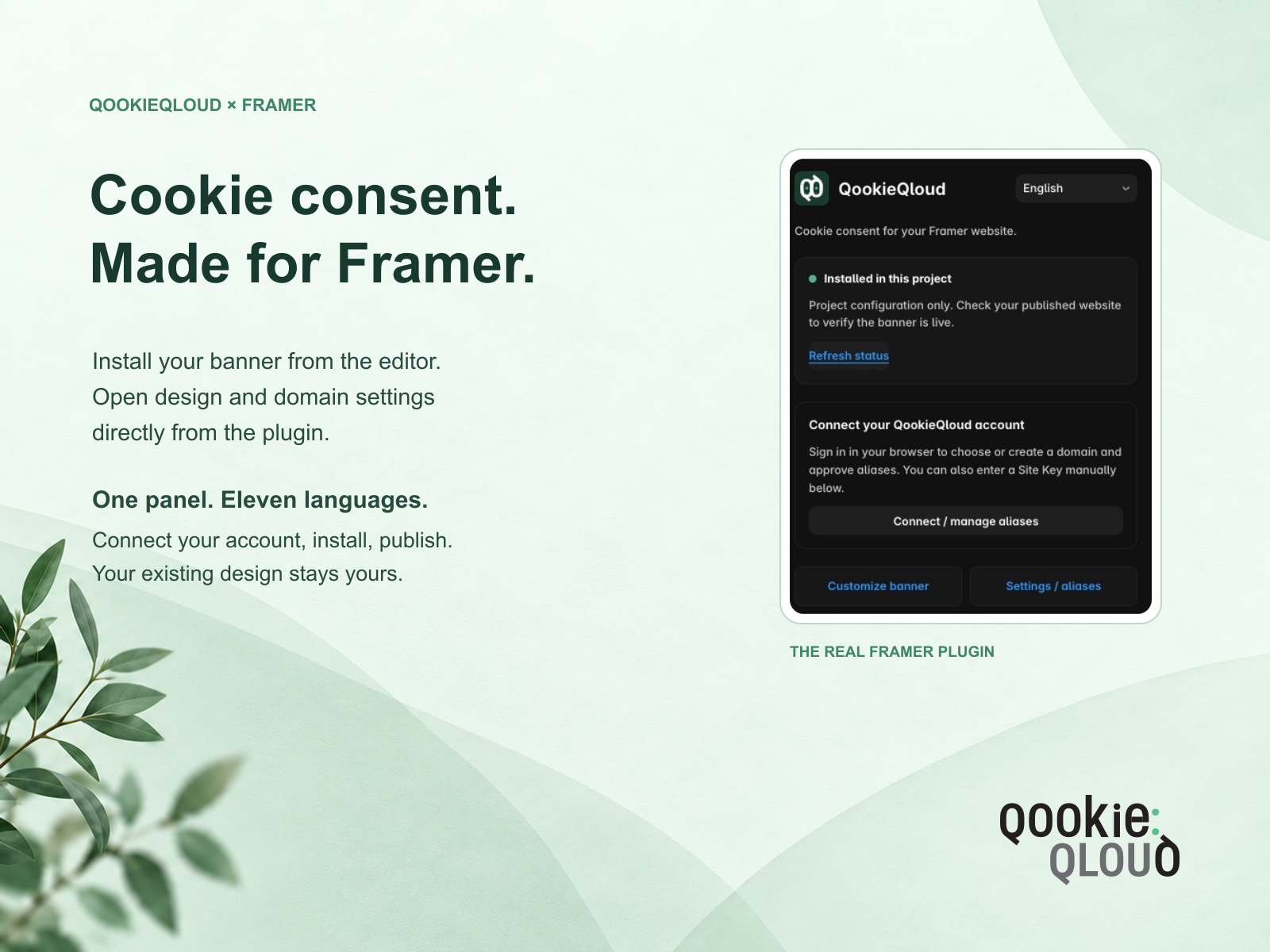
Wähle Connect / manage aliases. Melde dich bei QookieQloud an, wähle oder erstelle eine Domain und bestätige die Verbindung. Dein öffentlicher Site Key wird automatisch an das Plugin zurückgegeben.
Installieren und veröffentlichen
Installiere das Banner im Plugin und veröffentliche deine Framer-Website. Prüfe Akzeptieren, Ablehnen und die Kategorieauswahl auf der veröffentlichten Website. Veröffentliche nach einer Aktualisierung oder Entfernung des Banners erneut.
Einwilligungswerkzeuge in deinem Framer-Projekt.
Verbinde deine Website und öffne Bannerdesign und Domaineinstellungen direkt über das Plugin.
Geführte Verbindung
Wähle deine Domain in QookieQloud und kehre ohne Kopieren von Schlüsseln zu Framer zurück.
Dein Bannerdesign
Öffne Customize banner, um das Banner der verbundenen Domain in QookieQloud anzupassen.
Du steuerst die Veröffentlichung
Installiere, aktualisiere oder entferne das Banner im Plugin. Veröffentliche in Framer, um die Änderung anzuwenden.
QookieQloud für Framer verbindet dein Projekt mit einer QookieQloud-Domain. Ein Konto ist erforderlich. Die Plugin-Oberfläche unterstützt elf Sprachen.
Vor der Veröffentlichung
Prüfe Bannerdesign und Cookie-Kategorien in QookieQloud. Bestätige Vorschauadressen und andere Hostnamen als Alias für die verbundene Domain. Prüfe das Banner nach Installation, Aktualisierung und Entfernung auf der veröffentlichten Website.
Tarife und Support
Funktionen und Limits hängen von deinem QookieQloud-Tarif ab. Bei Verbindungsfragen kontaktiere unser Team.
Dieser Dienst ist unabhängig von Framer und wird von Framer B.V. weder autorisiert, unterstützt, gesponsert noch anderweitig genehmigt und ist nicht mit Framer B.V. verbunden.
Häufige Fragen zu Framer.
Fragen zu QookieQloud in Framer? Hier findest du schnelle Antworten.
Wie verbinde ich QookieQloud mit Framer?
Öffne QookieQloud im Framer Marketplace in deinem Projekt. Wähle Connect / manage aliases, melde dich bei QookieQloud an und wähle oder erstelle eine Domain. Bestätige die Verbindung; dein öffentlicher Site Key wird automatisch an das Plugin zurückgegeben. Framer-Integration ansehen.
Muss ich meine Framer-Website nach einer Banneränderung veröffentlichen?
Ja. Installiere, aktualisiere oder entferne das Banner im Plugin und veröffentliche anschließend deine Framer-Website. Prüfe das Banner und die Einwilligungsoptionen auf der veröffentlichten Website.
Kann ich eine Framer-Vorschauadresse oder einen anderen Domain-Alias verwenden?
Ja. Füge die vollständige Vorschauadresse oder zusätzliche Website-Adresse als erlaubten Alias der verbundenen Domain in QookieQloud hinzu. Protokoll, Hostname und Port müssen übereinstimmen. Aliase nutzen dieselben Bannereinstellungen und Einwilligungsnachweise wie die verbundene Domain.
Erkunden Sie andere QookieQloud-Integrationen
Verbinden Sie QookieQloud über alle Ihre Webprojekte hinweg


Möchten Sie Ihre Framer Website vollständig konform?
Führen Sie noch heute einen kostenlosen Cookie-Scan aus und sehen Sie, welche Drittanbieter-Cookies Ihre Besucher vor der Zustimmung erhalten.