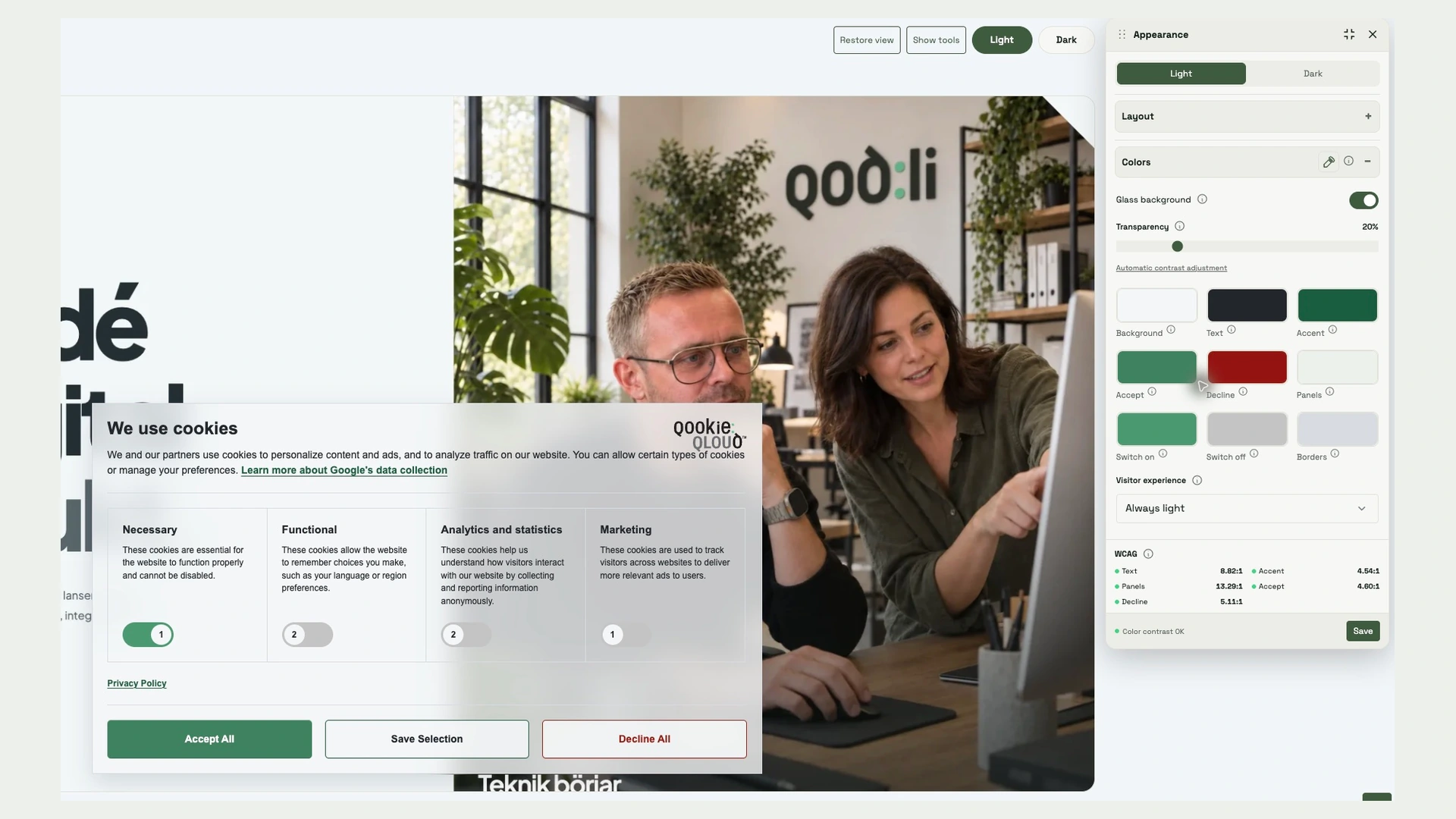
Ein Banner lässt sich leichter gestalten, wenn die Regler nahe am Ergebnis bleiben. Der überarbeitete QookieQloud-Editor bietet einen gemeinsamen Bereich Aussehen, eine verschiebbare Werkzeugleiste und mehr Platz für die Vorschau.
 ▶ Video ansehen: Ihr Einwilligungsbanner anpassen
Die bisher getrennten Reiter Layout und Farben sind jetzt unter Aussehen zusammengefasst. Layout und Farben bleiben als aufklappbare Bereiche in der schwebenden Werkzeugleiste erhalten.
Ein gemeinsamer Arbeitsbereich für Ihr Bannerdesign
Vorschau und Werkzeugleiste öffnen sich gemeinsam. Unter Layout wählen Sie aus allen sechs Layouts, positionieren oder deaktivieren das Augensymbol und ändern Ecken, Schatten und Abstände. Verschieben Sie die Werkzeugleiste an eine passende Stelle. Das Maximieren-Symbol in ihrer Kopfzeile vergrößert die Vorschau innerhalb der App; ein weiterer Klick stellt die Ansicht wieder her.
Einleitungstext und Dialoglinks bleiben im geöffneten Bereich oberhalb der Vorschau. Das Logo hat weiterhin einen eigenen Reiter. Unter Farben richten Sie die helle und dunkle Palette getrennt ein; die Farbauswahl öffnet sich im HEX-Format.
Glasdesign mit Blick auf die Lesbarkeit
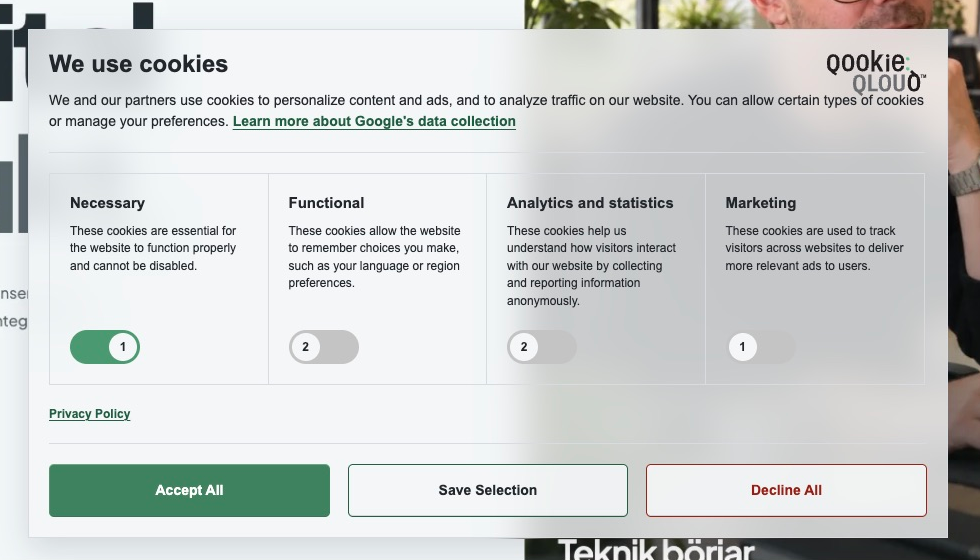
Aktivieren Sie Glashintergrund unter Farben für ein durchscheinendes, weichgezeichnetes Banner. Passen Sie die Transparenz an oder kehren Sie zur automatischen Kontrastanpassung zurück. Ein gespeicherter Website-Screenshot erscheint hinter der Vorschau, falls vorhanden; andernfalls wird ein Beispielbild verwendet. Aktionsschaltflächen behalten eine kräftigere Farbfläche, damit sie sichtbar bleiben.
Meldet der Browser des Besuchers reduzierte Transparenz oder erzwungene Systemfarben, zeigt das Banner einen undurchsichtigen Hintergrund ohne Weichzeichnung. Die Info-Schaltfläche bei Glashintergrund erklärt dies. Das gespeicherte Design bleibt unverändert.
Die Kontrastwerte bleiben oberhalb von Speichern in der Werkzeugleiste sichtbar. Prüfen Sie Warnungen vor dem Speichern; diese Farbprüfungen sind kein vollständiges WCAG-Audit. Vorschau und Farbabruf veröffentlichen keine Änderungen. Klicken Sie auf Speichern, wenn Sie fertig sind.