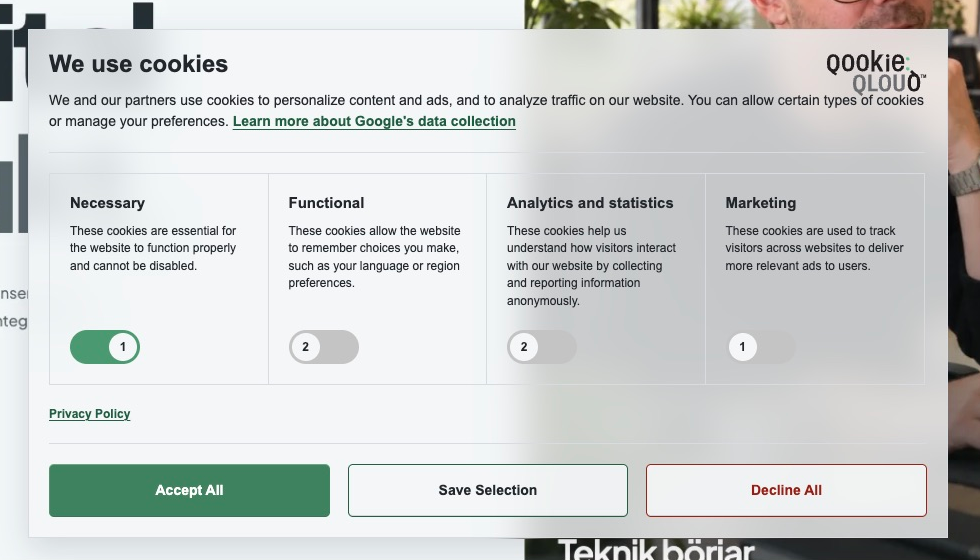
Diseñar un banner es más sencillo cuando los controles están cerca del resultado. El editor renovado de QookieQloud reúne Apariencia, una caja de herramientas móvil y más espacio para la vista previa.
 ▶ Ver vídeo: personalizar su banner de consentimiento
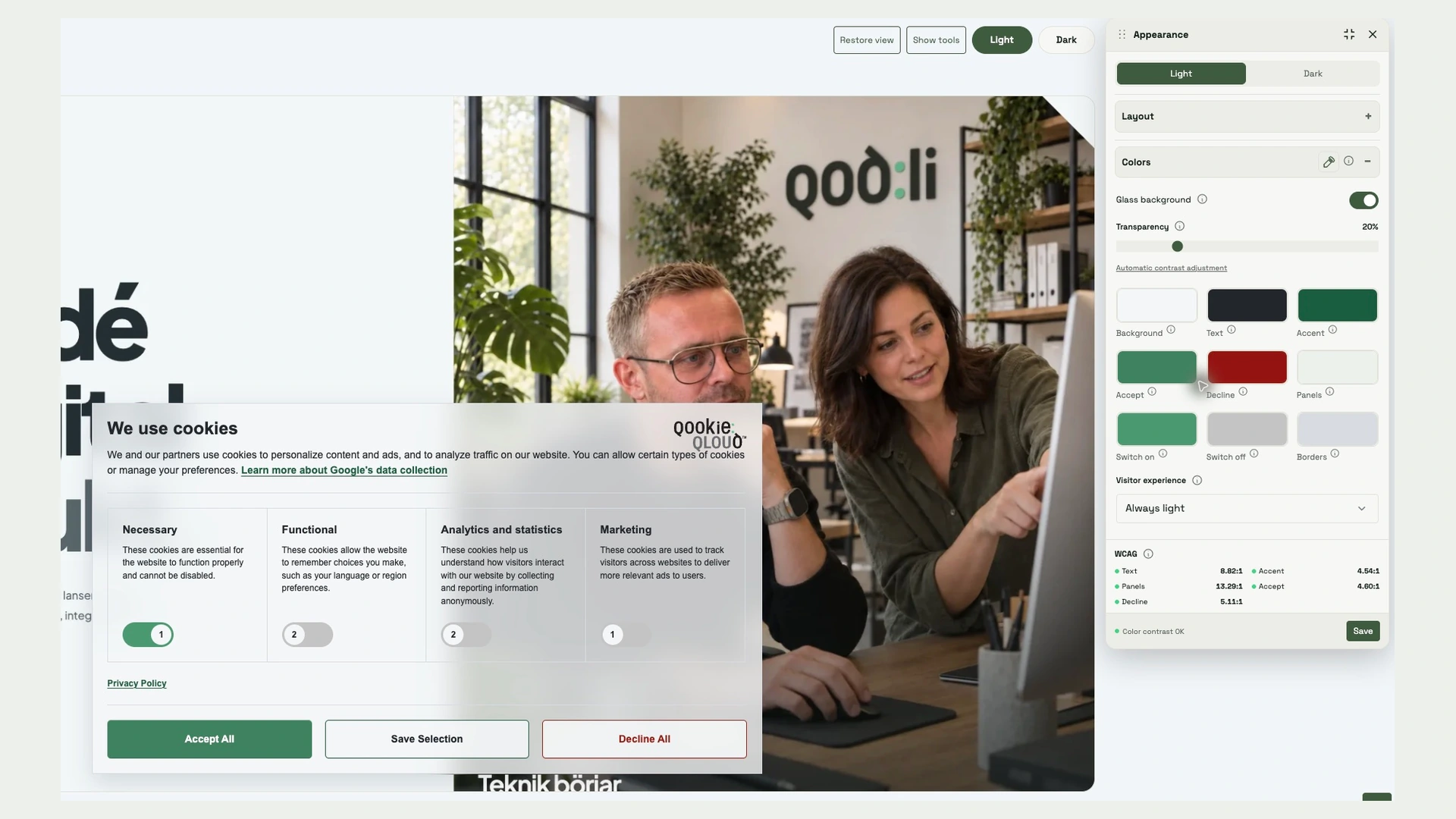
Las pestañas separadas Diseño y Colores se han unido en Apariencia. Siguen disponibles como secciones desplegables de la caja de herramientas flotante.
Un espacio común para el aspecto del banner
La vista previa y la caja de herramientas se abren juntas. En Diseño puede elegir entre los seis diseños, colocar u ocultar el icono del ojo y ajustar esquinas, sombra y espaciado. Arrastre la caja de herramientas donde le resulte cómoda. El icono de maximizar de su cabecera amplía la vista previa dentro del espacio de trabajo; púlselo de nuevo para restaurarla.
El texto introductorio y los enlaces permanecen en el panel abierto encima de la vista previa. El logotipo sigue teniendo su propia pestaña. En Colores puede configurar por separado las paletas clara y oscura; el selector se abre en formato HEX.
Estilo cristal con atención a la legibilidad
Active Fondo de cristal en Colores para un banner translúcido y desenfocado. Ajuste la transparencia o vuelva al ajuste automático del contraste. Si hay una captura guardada del sitio, se muestra detrás de la vista previa; de lo contrario, se usa una imagen de ejemplo. Los botones de acción conservan un color más opaco para que sigan siendo visibles.
Si el navegador del visitante indica transparencia reducida o colores del sistema forzados, el banner utiliza un fondo opaco sin desenfoque. El botón de información junto a Fondo de cristal explica este comportamiento. El diseño guardado no cambia.
Las relaciones de contraste permanecen visibles encima de Guardar. Revise los avisos antes de guardar; estos controles de color no son una auditoría WCAG completa. La vista previa y la obtención de colores no publican cambios. Pulse Guardar cuando termine.